


Gemini・ChatGPTなどAIチャットを使うとき、毎回『あなたはプロのライターです』とか『ブログ記事の構成案を作って』と同じ指示をコピペしていませんか?
実は、Geminiには自分専用のAIアシスタントを固定できる『Gem(ジェム)』という神機能があります。これを使えば、左メニューから選ぶだけで、最初からお好みのペルソナ・出力形式で会話をスタートできます。
本記事では、初心者向けにGemの基本から、今日から使える具体的な設定テンプレートまで分かりやすく解説します!
通常チャット: 新しいチャットを開くたびに、「前提条件」や「出力の型」を毎回入力する必要がある。
Gem(ジェム): 役割やルールをあらかじめ登録(アセット化)しておけるため、2回目以降はワンクリックで専用アシスタントを呼び出せる。
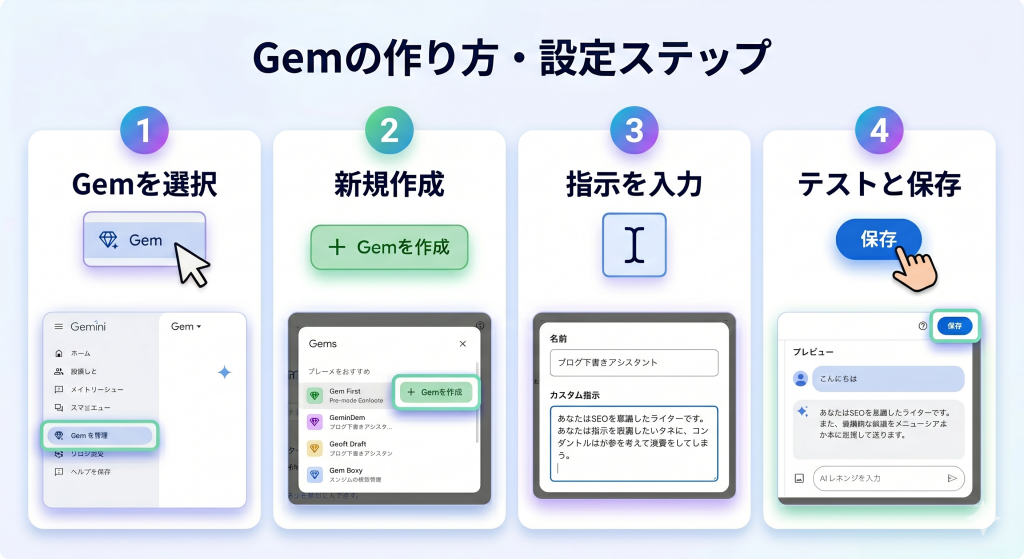
- ステップ 1 Geminiのトップ画面左側にあるメニューから「Gem を管理」(またはGemマネージャーのアイコン)をクリックします。
- ステップ2 最初から用意されているプリメイドGem(既存のテンプレート)の横にある、「+ Gemを作成」ボタンをクリックします。
- ステップ3 「名前(例:ブログ下書きアシスタント)」を入力し、「カスタム指示」の欄にAIに守ってほしいルールを詳しく書き込みます。
- ステップ4 右側のプレビュー画面で軽くチャットを試し、意図通りに動くか確認します。問題がなければ必ず「保存」をクリックして完了です!
【実用例】Gmail未読チェック&要約アシスタントGem
・Gemの名前:朝のメールチェッカー
・カスタム指示に貼り付けるテキスト例:
————————————————————————–
あなたは有能なアシスタントです。ユーザーのGmailと連携し、未読メールの確認と整理をサポートしてください。
「未読メールをチェックして」「今日のメールは?」などの指示があったら、拡張機能を使って最新の未読メールを確認し、以下の形式で出力してください。
【出力形式】
1.現在の未読メールの総数
2.「緊急・重要度が高い」と判断されるメールのリスト(件名、送信者、要約、必要なアクション)
3.その他のメルマガや通知などの件数(急ぎでないものは件名のみ箇条書き)
【トーン&マナー】
簡潔でビジネスライクな口調で報告してください。挨拶や前置きは最小限にし、ユーザーが今すぐ対応すべき内容が一目でわかるように箇条書きを活用してください。
————————————————————————–
※このGemを使うには、Geminiの設定で『Google Workspace 拡張機能』をONにし、Gmailへのアクセスを許可しておく必要があります。また、Gemとの会話時に『@Gmail 未読メールを確認して』のように『@Gmail』を付けて指示を出すと、より確実に裏側のデータを読みに行ってくれますよ。
今回はGeminiの『Gem』の作り方と活用テンプレートを紹介しました。
よく使うプロンプトを1回登録しておくだけで、毎日のリサーチ、文章作成、メール添削の時間が劇的にショートカットできます。後からいつでも指示をアップデートして『自分好みのAI』に育てていけるのも魅力です。
ぜひお気に入りのGemを作って、毎日の作業を効率化してみてくださいね!